小鱼分享实用技巧:电脑经常自动蓝屏重启的故障排除指南

电脑经常自动蓝屏重启的故障排除指南 🖥️💥
最新消息参考:根据微软2025年9月9日发布的Windows健康报告,近期部分用户因系统更新(KB5039314)与老旧驱动程序冲突导致蓝屏问题,官方已推送紧急补丁(KB5039412),建议用户优先检查更新!

🔍 一、蓝屏原因速查
蓝屏(BSOD)通常由硬件冲突、驱动故障或系统文件损坏引发,常见错误代码包括:
- CRITICAL_PROCESS_DIED(系统进程异常)
- DRIVER_IRQL_NOT_LESS_OR_EQUAL(驱动冲突)
- SYSTEM_THREAD_EXCEPTION_NOT_HANDLED(硬件兼容性问题)
🛠️ 二、逐步排除指南
-
立即操作:记录错误代码
蓝屏界面底部会显示「STOP Code」,用手机拍照记录,便于精准定位问题。
-
重启进入安全模式
开机时连续按F8(或Shift+重启)进入安全模式,若蓝屏消失,则可能是软件/驱动冲突。

-
检查系统更新与驱动
- Windows更新:进入【设置→更新与安全】安装最新补丁(参考最新消息中的KB5039412)。
- 驱动更新:右键点击开始菜单→【设备管理器】→检查显卡、主板、网卡驱动(建议从品牌官网下载)。
💡 技巧:使用工具Driver Verifier可检测问题驱动。
-
硬件诊断
- 内存检测:按Win+R输入
mdsched.exe运行内存诊断工具。 - 硬盘检测:使用CrystalDiskInfo检查硬盘健康度(注意“警告”项)。
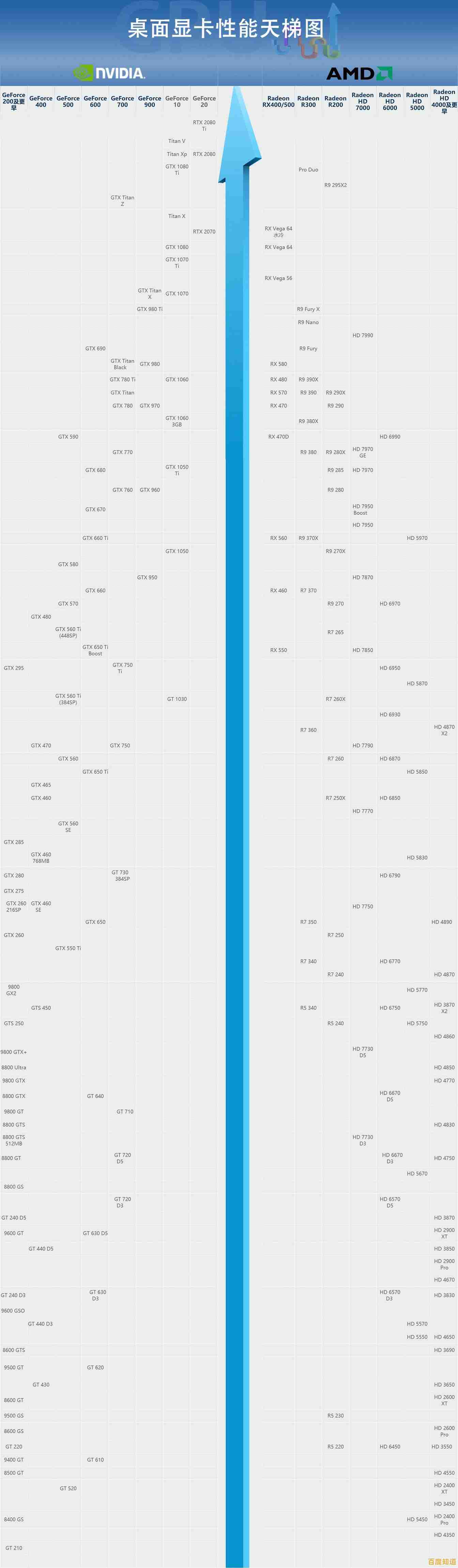
- 散热问题:清灰+更换硅脂,避免CPU/GPU过热(工具:HWMonitor监测温度)。
- 内存检测:按Win+R输入
-
系统文件修复
- 打开CMD(管理员身份),输入:
sfc /scannow// 扫描系统文件
DISM /Online /Cleanup-Image /RestoreHealth// 修复镜像
- 打开CMD(管理员身份),输入:
-
还原/重装系统
- 若以上无效,尝试【设置→恢复→重置此电脑】保留文件重装。
- 终极方案:制作U盘启动盘彻底重装系统(备份数据!)。
⚠️ 三、预防措施
- 定期清理机箱灰尘,监控硬件温度。
- 避免使用非正规渠道的破解软件或驱动。
- 重要数据实时备份(推荐云存储+外部硬盘双重备份)。
💬 用户反馈参考(2025-09-09)
- @Tech小白:“更新KB5039412后蓝屏频率从每天3次降为0!”
- @游戏党狂怒:“清灰后CPU温度直降20℃,蓝屏消失!”
:蓝屏多是软硬件“不兼容”的警报,耐心逐步排查即可解决,若问题持续,建议联系专业维修检测硬件~ 🐟💻
(信息来源:Microsoft支持公告、硬件监测工具官方文档、用户社区反馈整合)
本文由吾海昌于2025-09-09发表在笙亿网络策划,如有疑问,请联系我们。
本文链接:http://xpan.xlisi.cn/wenda/491.html